



ClaveÚnica suma nueva herramienta para resguardar identidad digital: El paso a paso para activar "segunda llave" de seguridad
 Secretaría de Gobierno Digital - ClaveÚnica



T13 En Vivo
La ClaveÚnica, popular herramienta que permite acceder a más de 1.600 plataformas públicas y que cobró relevancia durante la pandemia al facilitar la tramitación de los permisos en Comisaría Virtual, sumó una nueva medida de seguridad para resguardar la identidad digital de las personas.
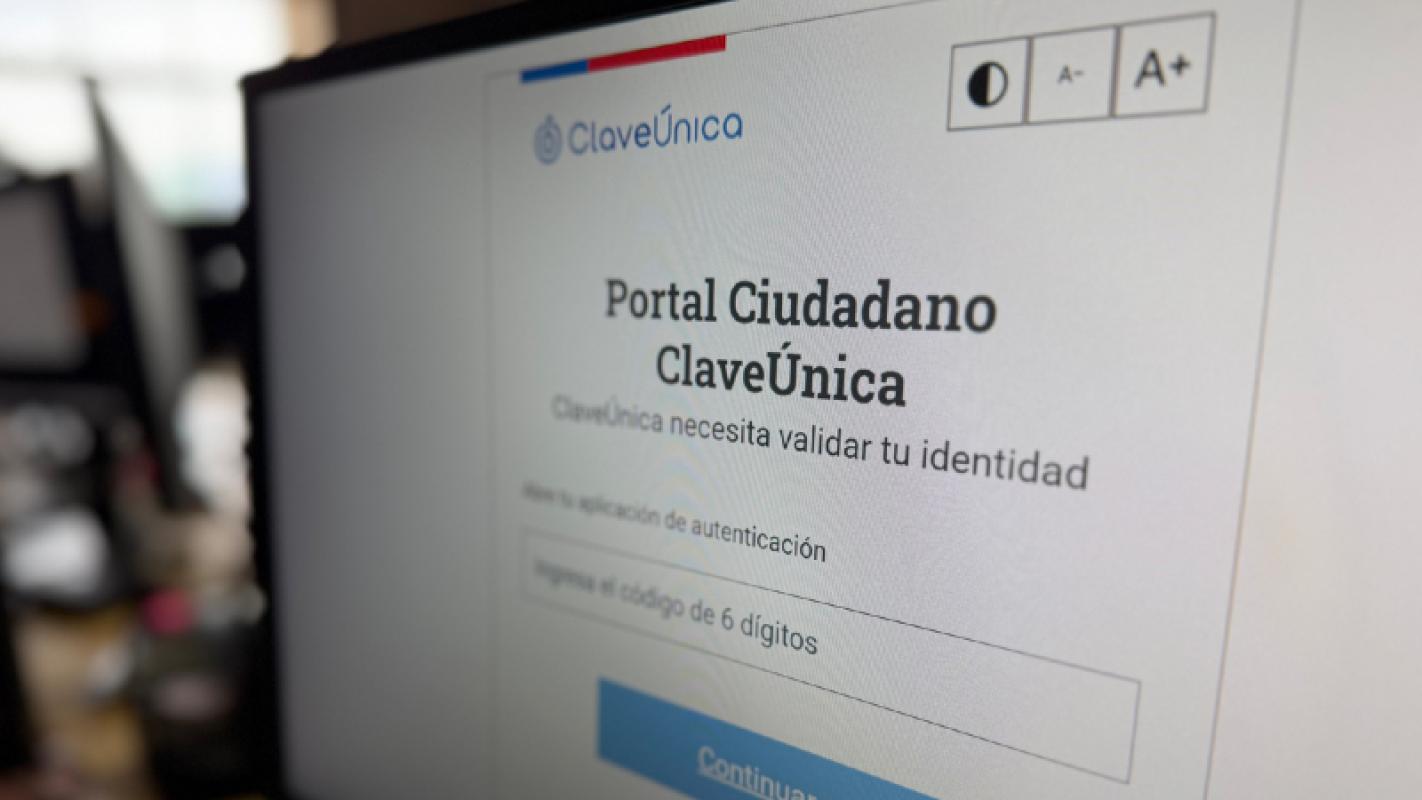
Se trata del Segundo Factor de Autenticación (2FA), una herramienta que funciona como una segunda llave de seguridad. Es decir, la plataforma exige otro código para completar el acceso tras iniciar sesión en el sistema.
Esta nueva medida de seguridad, que es voluntaria para quienes desean proteger aún más su ClaveÚnica, comenzó su implementación gradual el año pasado. Sin embargo, inicialmente sólo consideraba el correo electrónico como alternativa para recibir el segundo código de acceso (código de verificación).
Ahora incorpora el teléfono, agregando esta validación adicional al momento de iniciar sesión a través de una aplicación de autenticación, similar al sistema utilizado en aplicaciones bancarias. Así, aunque alguien conozca la contraseña, no podrá acceder a la cuenta sin el teléfono del usuario, destaca la Secretaría de Gobierno Digital en su sitio web oficial.
Y es que además de ingresar el RUT y contraseña de ClaveÚnica, se solicitará un código temporal de seguridad generado desde una aplicación en el celular del usuario. La activación de esta nueva llave busca reforzar la seguridad en el acceso a los servicios digitales del Estado, ayudando a prevenir accesos no autorizados y reduciendo el riesgo de suplantación de identidad.
ClaveÚnica: Paso a paso para activar el segundo factor de autenticación
- Ingresar al sitio web oficial claveunica.gob.cl e iniciar sesión con el RUT y la contraseña.
- Dirigirse a la sección "Seguridad". (También puede aparecer el anuncio "Configura tu Segundo Factor de Seguridad" en la pantalla de inicio, accediendo en "Configurar ahora").
- Hacer clic en la opción "Configurar aplicación". Exigirá validar datos con el número de documento de la cédula de identidad.
- Escanear el código QR utilizando una aplicación de autenticación en el celular (se pueden descargar gratuitamente desde las tiendas de aplicaciones; se recomiendan Google Authenticator, Microsoft Authenticator o Proton Authenticator).
- Como alternativa, es posible copiar y pegar el código de configuración en la aplicación. Esta opción está pensada para los casos en que la cámara no funcione o cuando no se disponga de dos dispositivos (uno para mostrar el código QR y otro para escanearlo).
- Finalmente, ingresar el código de verificación que entrega la aplicación en el celular para confirmar la vinculación.

TE PUEDE INTERESAR: